Tareas básicas para crear una presentación de PowerPoint
Elegir un tema
Cuando abra PowerPoint verá algunas plantillas y temas integrados. Un tema es un diseño de diapositiva que contiene sus correspondientes colores, fuentes y efectos especiales, como sombras, reflejos, etc.
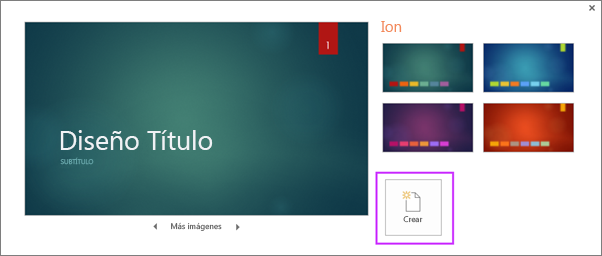
- En la pestaña archivo de la cinta de opciones, seleccione nuevo y, a continuación, elija un tema.En PowerPoint se muestra una vista previa del tema, con cuatro variaciones de color para elegir de la derecha.
- Haga clic en Crear o elija una variación de color y luego haga clic en Crear.
Insertar una diapositiva nueva
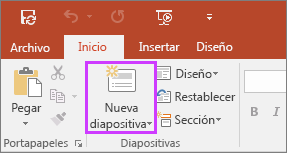
- En la pestaña Inicio, haga clic en Nueva diapositiva y elija un diseño de diapositiva.
Guardar la presentación
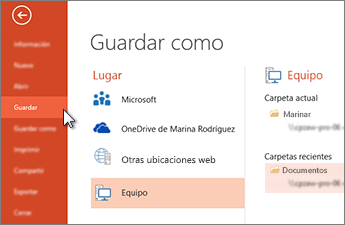
- En la pestaña Archivo, elija Guardar.
- Elija una carpeta o desplácese hasta ella.
- En el cuadro Nombre de archivo, escriba un nombre para la presentación y después elija Guardar.
Nota: Si suele guardar los archivos en una determinada carpeta, puede “anclar” la ruta para que esté siempre disponible (como se indica abajo).
Sugerencia: Guarde el trabajo sobre la marcha. Presione Ctrl + S a menudo.
Dar formato a texto
- Seleccione el texto.
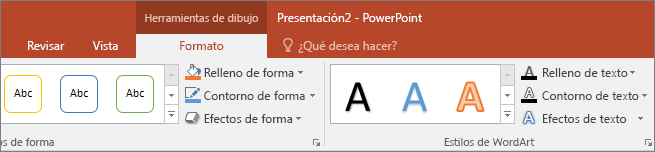
- En Herramientas de dibujo, elija Formato.
Siga uno de estos procedimientos:
- Para cambiar el color del texto, elija Relleno de texto y elija un color.
- Para cambiar el color del contorno del texto, elija Contorno de texto y elija un color.
- Para aplicar sombras, reflejos, iluminados, biseles, rotaciones 3D o transformaciones, elija Efectos de texto y elija el efecto que desea aplicar.
Agregar imágenes
En la pestaña Insertar, haga lo siguiente:
- Para insertar una imagen que esté guardada en su unidad local o en un servidor interno, elija Imágenes, busque la imagen y luego elija Insertar.
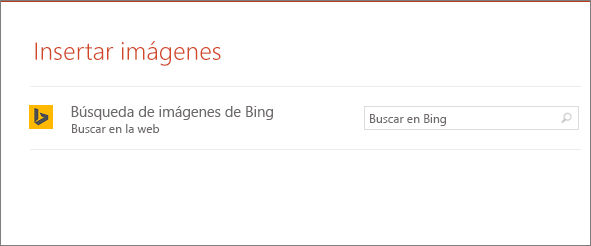
- Para insertar una imagen desde la web, elija imágenes en líneay use el cuadro de búsqueda para buscar una imagen.
Agregar formas
Puede Agregar formas para ilustrar la diapositiva.
- En la pestaña Insertar , seleccione formasy, a continuación, seleccione una forma en el menú que aparece.
- En el área de la diapositiva, haga clic y arrastre para dibujar la forma.
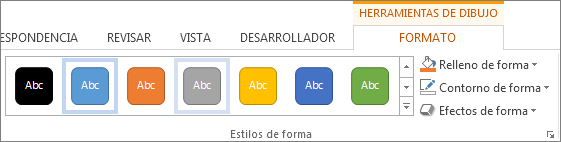
- Seleccione la pestaña formato o formato de forma en la cinta de opciones. Abra la Galería estilos de forma para agregar rápidamente un color y un estilo (incluido el sombreado) a la forma seleccionada.
Agregar notas del orador
Las diapositivas son mejores cuando no se llenan con demasiados datos. Puede incluir información útil y notas en las notas del orador y referirse a ellas durante su exposición.
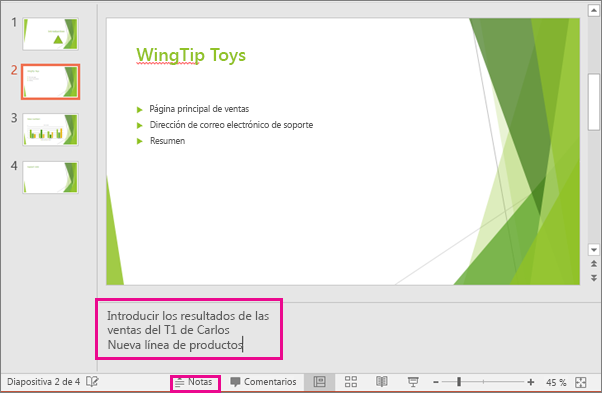
- Para abrir el panel de notas, en la parte inferior de la ventana, haga clic en Notas
 .
. - Haga clic en el panel Notas situado debajo de la diapositiva y empiece a escribir sus notas.
Exponer una presentación
En la pestaña Presentación con diapositivas, haga lo siguiente:
- Para empezar la presentación en la primera diapositiva, en el grupo Iniciar presentación con diapositivas, haga clic en Desde el principio.

Si no está en la primera diapositiva y desea empezar desde donde se encuentra, haga clic en Desde la diapositiva actual.
Manejo de Excel
¿QUÉ ES EXCEL?
En este curso Excel básico queremos enseñarte desde el principio qué es Excel y para qué nos puede servir.
Excel es una herramienta que nos permite hacer cálculos de manera rápida y sencilla, dibujar gráficos a partir de la información que hemos dibujado, hacer análisis profundos de grandes cantidades de información y muchas otras cosas.
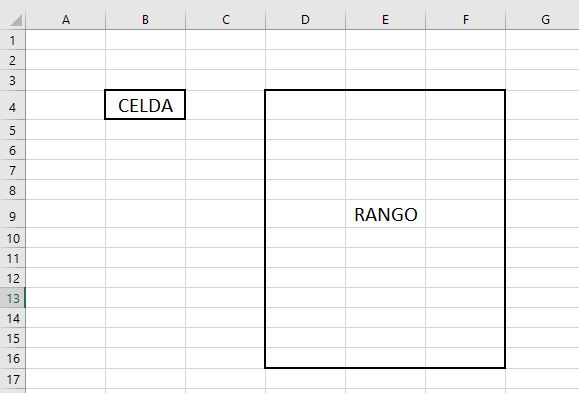
La apariencia de Excel es muy sencilla, una rejilla que divide el espacio en celdas. Estas celdas son la mínima estructura de Excel y en ellas podemos hacer las siguientes operaciones:
- Escribir texto
- Insertar valores
- Insertar fórmulas
- Modificar el formato
¿QUÉ ES LA CINTA DE OPCIONES?
La cinta de opciones en Excel es un elemento básico que hay que conocer con relativa profundidad si quieres convertirte en un experto en Excel pero si únicamente quieres tener unas pequeñas nociones encontrarás que los botones principales se encuentran accesibles de manera muy sencilla.

Una descripción sencilla para este curso de Excel básico podría ser la siguiente:
- Archivo: permite guardar, abrir un archivo, imprimir y modificar algunas opciones.
- Inicio: nos permite copiar y pegar, modificar algunos aspectos de formato, crear formato condicional…
- Diseño de página: nos permite hacer algunas modificaciones avanzadas acerca de nuestra hoja de Excel.
Lo más básico en Excel es abrir y cerrar esta herramienta. Probablemente ya sepas cómo hacerlo pero quizás tengas que aprender algunas cosas más como:
- Abrir Excel
- Cerrar Excel
- Crear un nuevo libro en blanco
- Insertar números o palabras en una celda
- Aprender a dar formato
- Insertar una función
ABRIR / CREAR UN LIBRO DE EXEL
Para abrir un libro de Excel debemos hacer click en el icono de Excel que tendremos en el escritorio o pinchando en el icono de Excel del menú de Windows. Una vez que hayamos hecho esto veremos una pantalla como la siguiente:
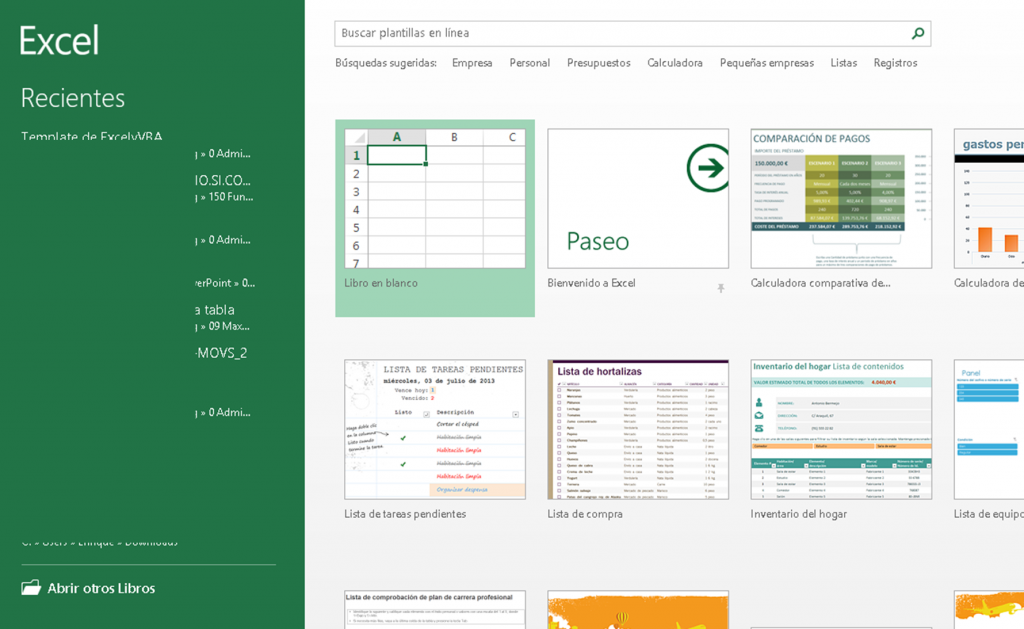
Como puede verse en la imagen, para abrir un libro podemos hacer click en «Libro en blanco» como está señalado en la imagen o hacer click en cualquiera de las otras plantillas que Excel nos propone. También podremos buscar una plantilla en línea a través del buscador de la parte superior.
CERRAR UN LIBRO DE EXCEL
Para cerrar un libro en Excel haremos click en el icono con forma de X de la parte superior derecha de la hoja de Excel como puede verse en la siguiente imagen:
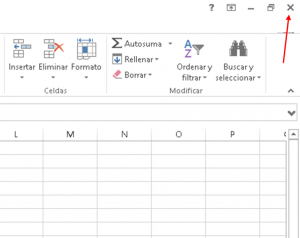
Al cerrar el libro, si no lo hemos guardado, nos aparecerá una ventana en la que nos pregunta si queremos cerrar nuestro libro de Excel. Elegiremos para guardarlo una carpeta en el ordenador donde nos venga bien guardar nuestros libros de Excel.
GUARDAR UN LIBRO DE EXCEL
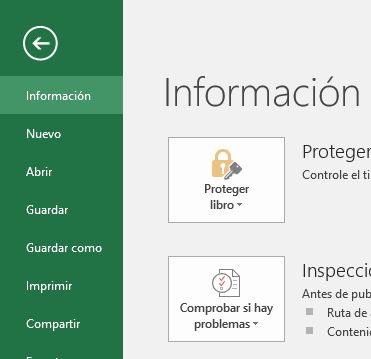
Normalmente, antes de cerrar un archivo, elegiremos una ruta para guardarlo. Para poder guardar un libro de Excel deberemos hacer click en la pestaña Archivo (en la esquina superior derecha) y después haremos click en la opción «Guardar como» como vemos en la siguiente imagen:
Mi recomendación es que te conviertas en un «guardador» compulsivo. Es decir, que guardes tu archivo de Excel, mientras estás trabajando, tantas veces como te haga falta. Para ello puedes usar el atajo de teclas del teclado que es «Ctrl + G».
INSERTAR VALORES EN EXCEL
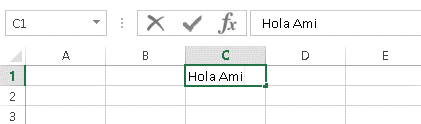
Para insertar valores o textos en Excel nos colocaremos en la celda (no celdilla como dice mi suegra 🙂 ) en la que queremos escribir y directamente comenzaremos a escribir lo que queramos. Inicialmente Excel es muy útil para hacer listas de cosas puesto que es una manera muy ordenad de poder hacer un listado en diferentes columnas.
DAR FORMATO EN EXCEL
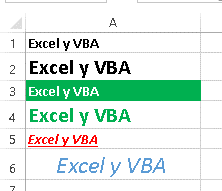
Si queremos dar un poco de formato a los números o textos que hemos escrito podemos usar para ello las herramientas que podemos encontrar en la pestaña de Inicio de Excel.

En esta pestaña, a través de los grupos de iconos de FUENTE y ALINEACIÓN podremos dar formato a nuestras celdas en Excel con una gran facilidad.
INSERTAR UNA FUNCIÓN EN EXCEL
Finalmente, como último capítulo de aprender Excel básico, os enseñamos a añadir una fórmula en Excel. Para ello existen dos maneras:
- Escribir la fórmula de memoria (aunque te parezca imposible lo acabarás consiguiendo)
- Insertar una fórmula.
ESCRIBIR FÓRMULAS EN UNA CELDA
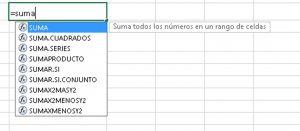
Para escribir una fórmula directamente nos colocaremos sobre una celda y escribiremos la función que sea precedida del signo igual. Al ir escribiendo la fórmula, Excel automáticamente detectará todas las posibles fórmulas que empiezan como estás escribiendo.
INSERTAR FÓRMULAS
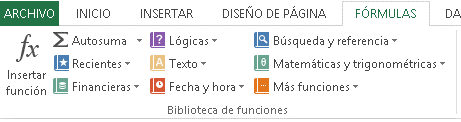
Para insertar una fórmula deberemos ir a:
Pestaña Fórmulas >> Grupo Biblioteca de Funciones
Una vez que estemos en esta pestaña seleccionaremos de los desplegables la función que más nos convenga.
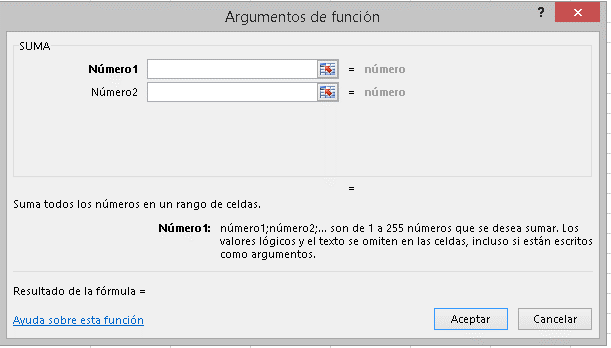
Una vez que hayamos seleccionado una de las funciones que Excel nos propone nos aparecerá una ventana de ayuda que nos permitirá ir seleccionando los diferentes rangos de celdas que utilizaremos en nuestra función.
Conclusión.
En este punto conocemos las funciones dadas de las herramientas de office y los atajos que este da. Muchas de las opciones de esta son muy simples y muy fácil de aprender y de memorizar.
Fuente:


